Design
Sprache
Menü
Funktionen
Alle Funktionen für Ihren Ladenbetrieb
Piee POS deckt den Alltag in Laden, Café oder Restaurant ab: Verkauf, Tische, Bestand, Personal und die Zahlen dahinter.
Funktionen mit einem Plannamen sind ab diesem Plan enthalten. Alles andere gehört zu jedem Plan, auch zum kostenlosen.
Verkaufen
Ein Kassenbildschirm, der auf Tempo ausgelegt ist, an der Theke oder auf der Verkaufsfläche, und jede Bestellung bleibt auffindbar.
- Kassenbildschirm
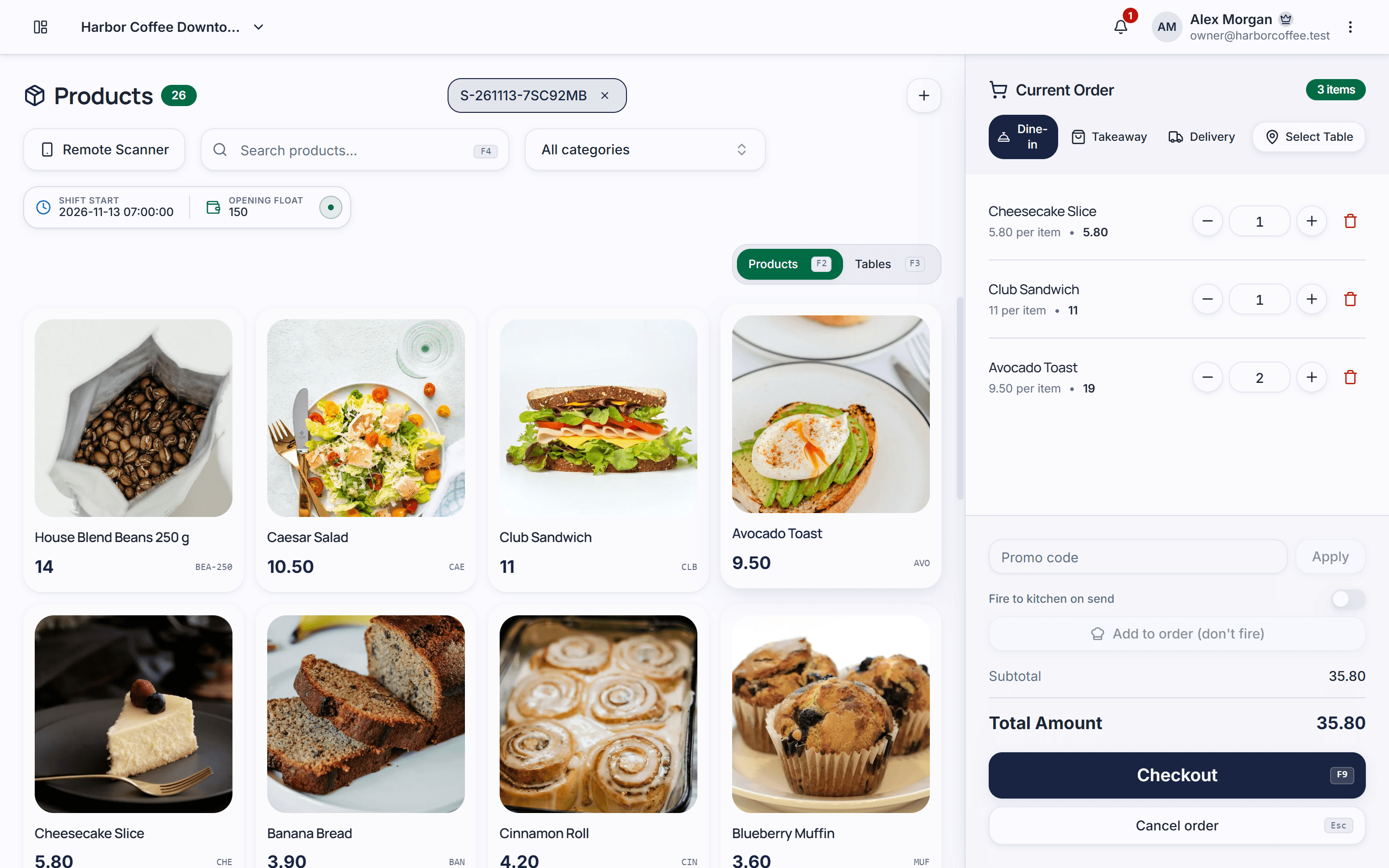
- Wählen Sie Produkte aus einem Raster oder einer Liste, filtern Sie nach Kategorie und stellen Sie die Bestellung in einem Warenkorb zusammen, der die Summe laufend anzeigt.
- Verkaufen auch offline
- Fällt die Verbindung aus, nimmt die Kasse weiter Bestellungen auf dem Gerät an und sendet sie an den Server, sobald die Verbindung zurück ist. Aktionen und Treuepunkte benötigen eine Verbindung.
- Zum Mitnehmen, vor Ort und Lieferung
- Kennzeichnen Sie jede Bestellung als zum Mitnehmen, vor Ort oder Lieferung, damit die Berichte sie unterscheiden können.
- Mehrere offene Bestellungen
- Parken Sie eine Bestellung, bedienen Sie den nächsten Kunden und kehren Sie später zurück; offene Bestellungen bleiben als Tabs auf dem Kassenbildschirm.
- Bestellungen teilen, zusammenführen und verschieben
- Teilen Sie eine Rechnung unter Gästen auf, führen Sie zwei Bestellungen zusammen oder verschieben Sie eine Bestellung an einen anderen Tisch.
- Rabatte an der Kasse
- Geben Sie bei Bedarf einen Rabatt auf eine Bestellung; er wird beim Verkauf festgehalten.
- Gedruckte Belege
- Drucken Sie Belege aus dem Browser, auf Thermopapierrollen oder auf einer A5-Seite.
- Digitaler Beleg per QR-Code
- Jeder Beleg trägt einen QR-Code; der Kunde scannt ihn und sieht den Beleg auf seinem Handy, ganz ohne Konto.
- Barcodes scannen
- Schließen Sie einen USB-Barcode-Scanner an und fügen Sie Produkte per Scan zur Bestellung hinzu.
- Ihr Handy als Scanner
- Noch kein Scanner? Koppeln Sie ein Handy mit dem Kassenbildschirm und scannen Sie Barcodes mit dessen Kamera.
Tische und Küche
Sehen Sie Ihren Gastraum auf einen Blick, schicken Sie Bestellungen in die Küche und behalten Sie im Blick, wer heute Abend kommt.
- Tischplan
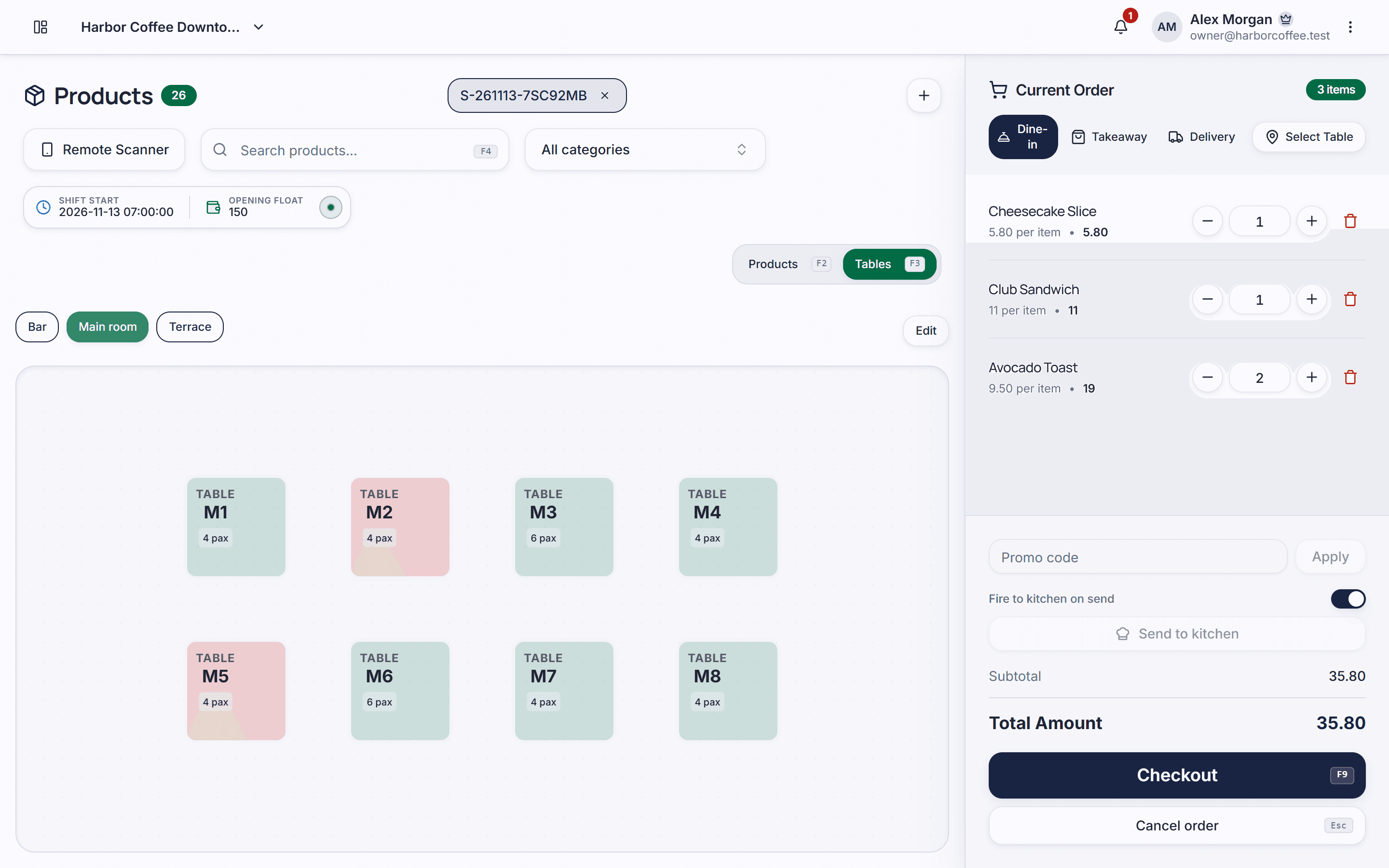
- Ordnen Sie Ihre Tische so an, wie sie im Raum stehen, und wählen Sie für jede Bestellung vor Ort einen Tisch.
- Bereiche
- Fassen Sie Tische zu Bereichen zusammen, etwa Innenraum, Terrasse oder Obergeschoss.
- Küchenmonitor
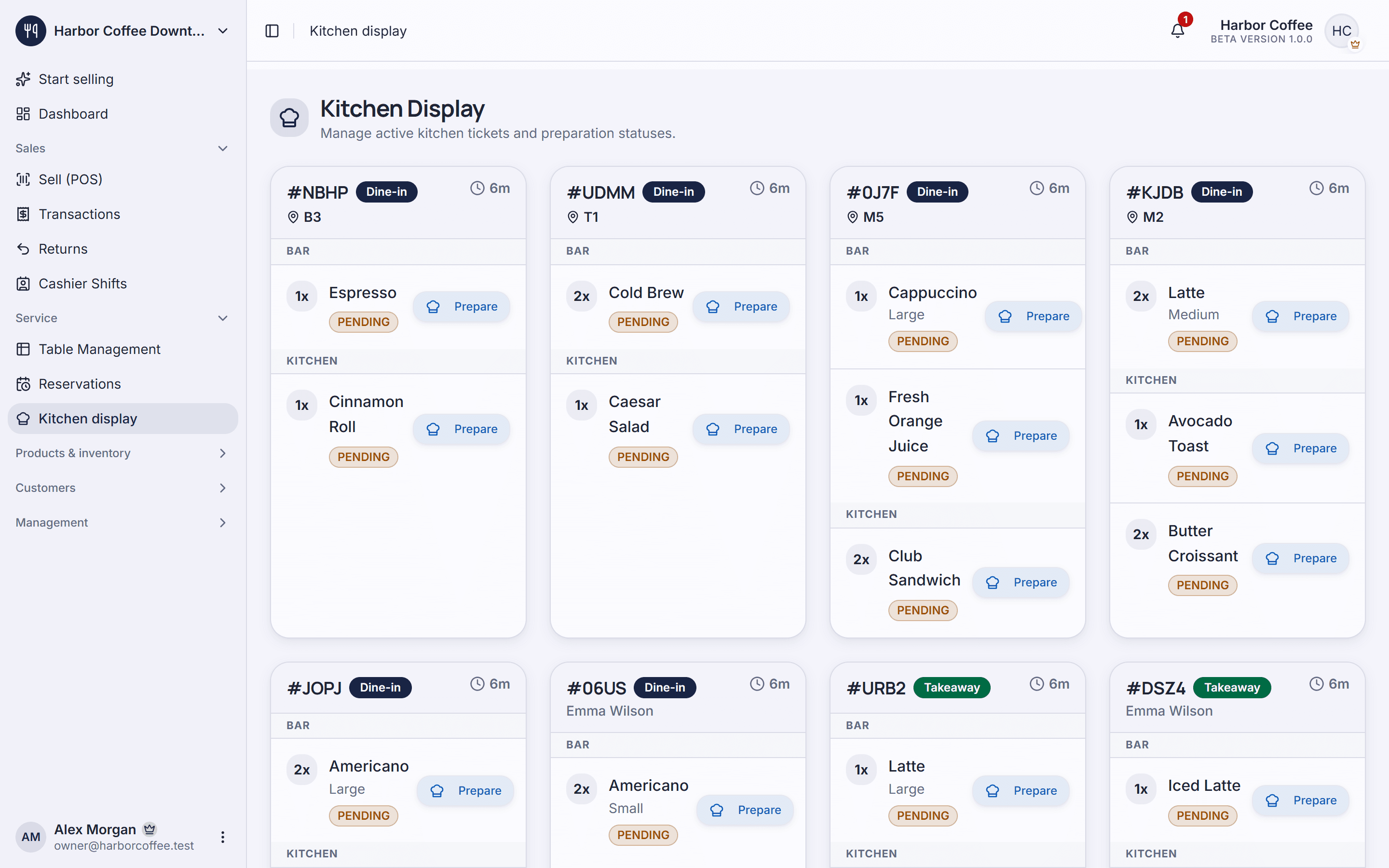
- Bestellungen erscheinen auf einem Bildschirm in der Küche oder hinter der Bar, und jede Position wird abgehakt, sobald sie zubereitet ist.
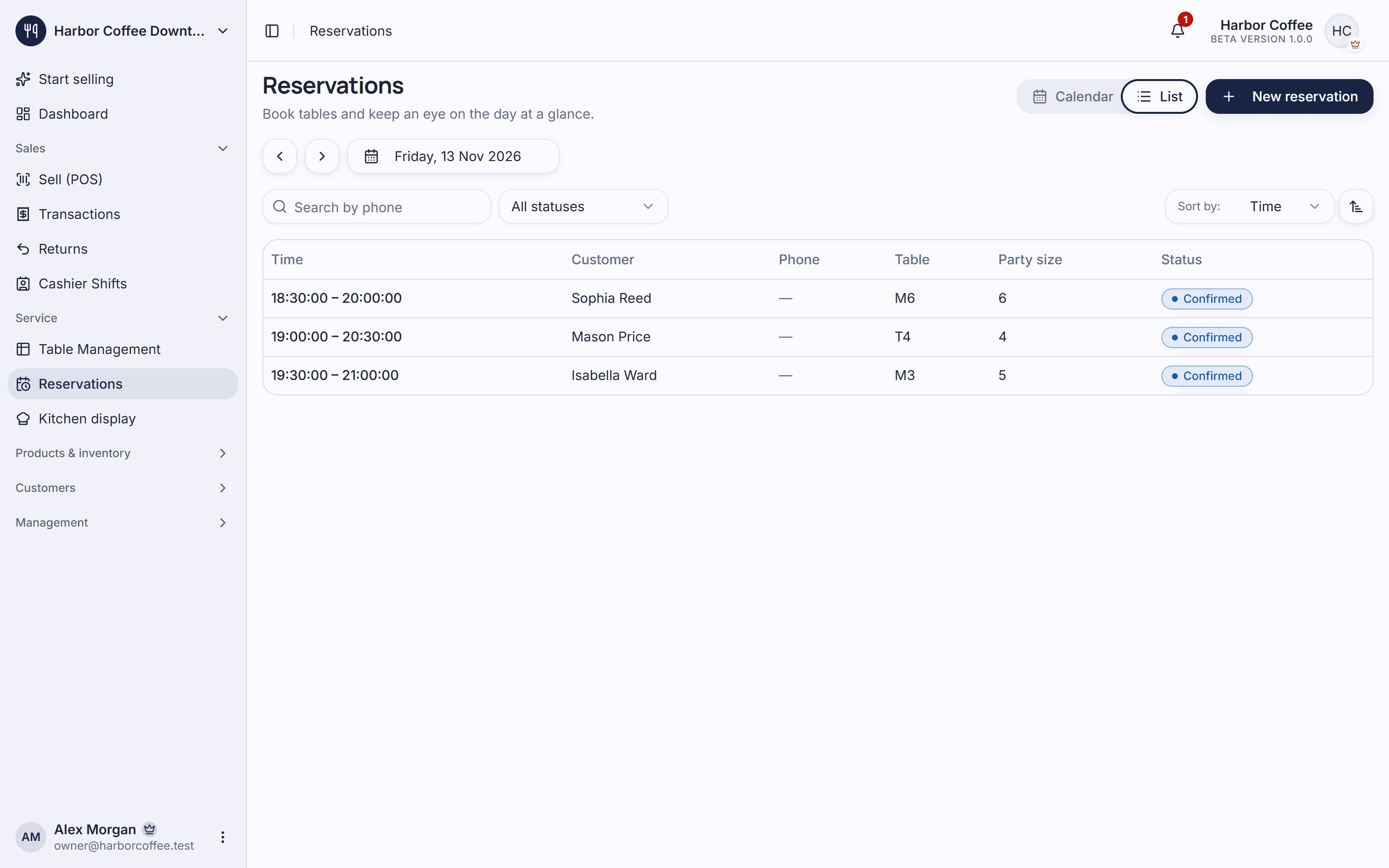
- ReservierungenAb Pro
- Tragen Sie Buchungen in einen Kalender ein, sehen Sie die Reservierungen des Tages und markieren Sie jede als abgeschlossen, storniert oder nicht erschienen.
Schichten und Bargeld
Jede Schicht beginnt mit dem Wechselgeld und endet mit einer Zählung, so lässt sich der Inhalt der Kassenlade immer erklären.
- Schichten öffnen und schließen
- Öffnen Sie eine Schicht mit dem Anfangsbestand an Bargeld und schließen Sie sie, indem Sie die Kassenlade zählen und mit den Verkäufen abgleichen.
- Bareinlagen und Barentnahmen
- Halten Sie fest, wenn während einer Schicht Geld in die Kassenlade gelegt oder entnommen wird, samt Grund.
- Verkäufe pro Schicht
- Öffnen Sie eine beliebige Schicht und sehen Sie jeden Verkauf, der darin getätigt wurde.
Retouren
Nehmen Sie Ware zurück und erstatten Sie dem Kunden den Betrag, ohne den ursprünglichen Verkauf aus den Augen zu verlieren.
- Retouren und Erstattungen
- Legen Sie aus einem Verkauf eine Retoure an, wählen Sie die zurückgegebenen Artikel und erfassen Sie die Erstattung.
Sortiment
Beschreiben Sie einmal, was Sie verkaufen, mit Größen, Farben und Extras, und nutzen Sie es überall.
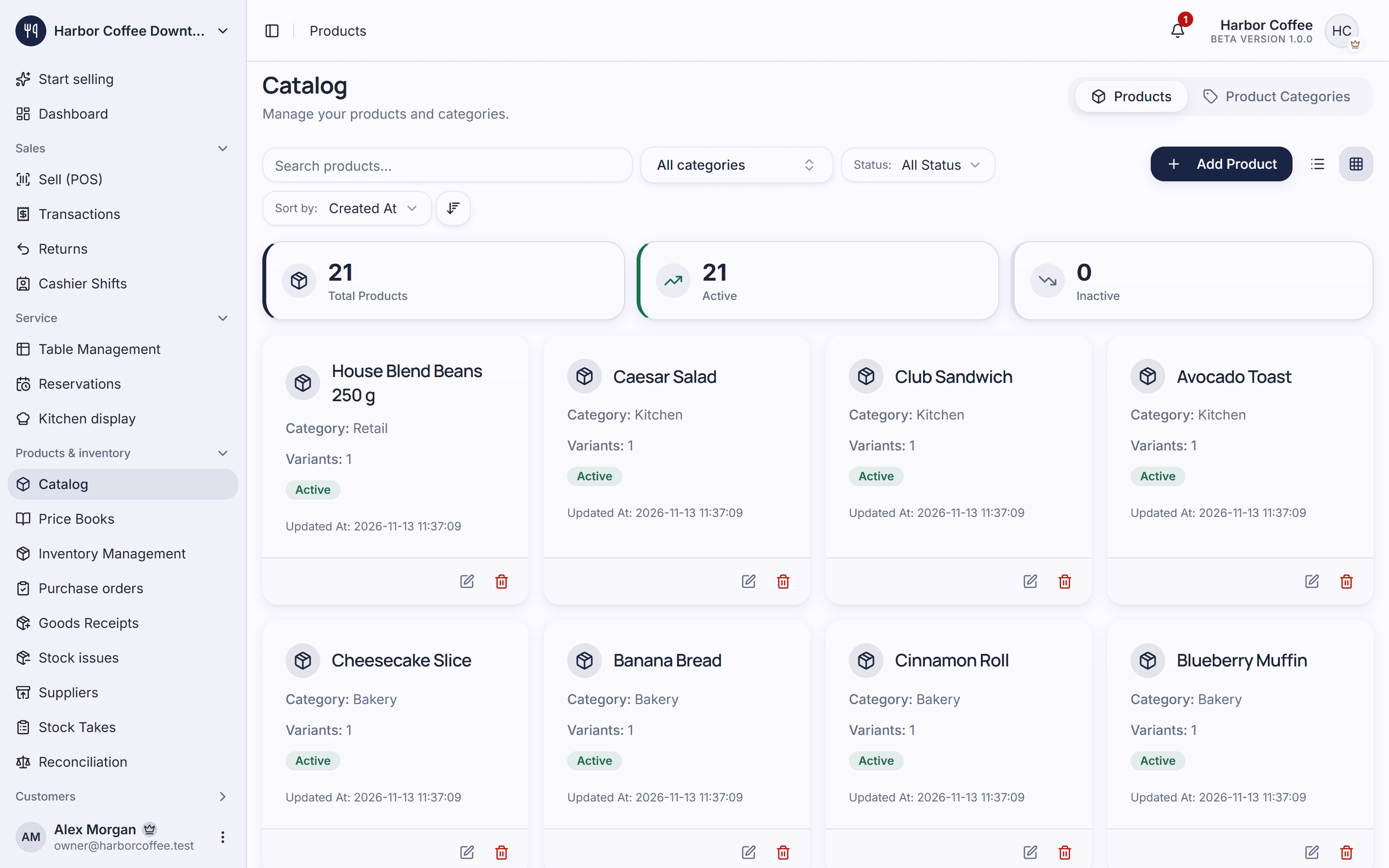
- Produkte und Varianten
- Ein Produkt, viele Varianten: Größen, Farben oder Packungsgrößen, jede mit eigenem Preis, Barcode und Bestand.
- Optionen und Extras
- Legen Sie Optionsgruppen wie Größe, Zuckergehalt oder Toppings mit Preisanpassungen an und weisen Sie sie den passenden Produkten zu.
- Barcode-Etiketten
- Drucken Sie Barcode- oder QR-Etiketten für Ihre Produkte direkt aus dem Browser.
- PreislistenAb Pro
- Führen Sie verschiedene Preislisten und legen Sie fest, nach welcher ein Standort verkauft.
Bestand und Einkauf
Wissen Sie, was im Regal steht, was hereinkam, was hinausging und was als Nächstes zu bestellen ist.
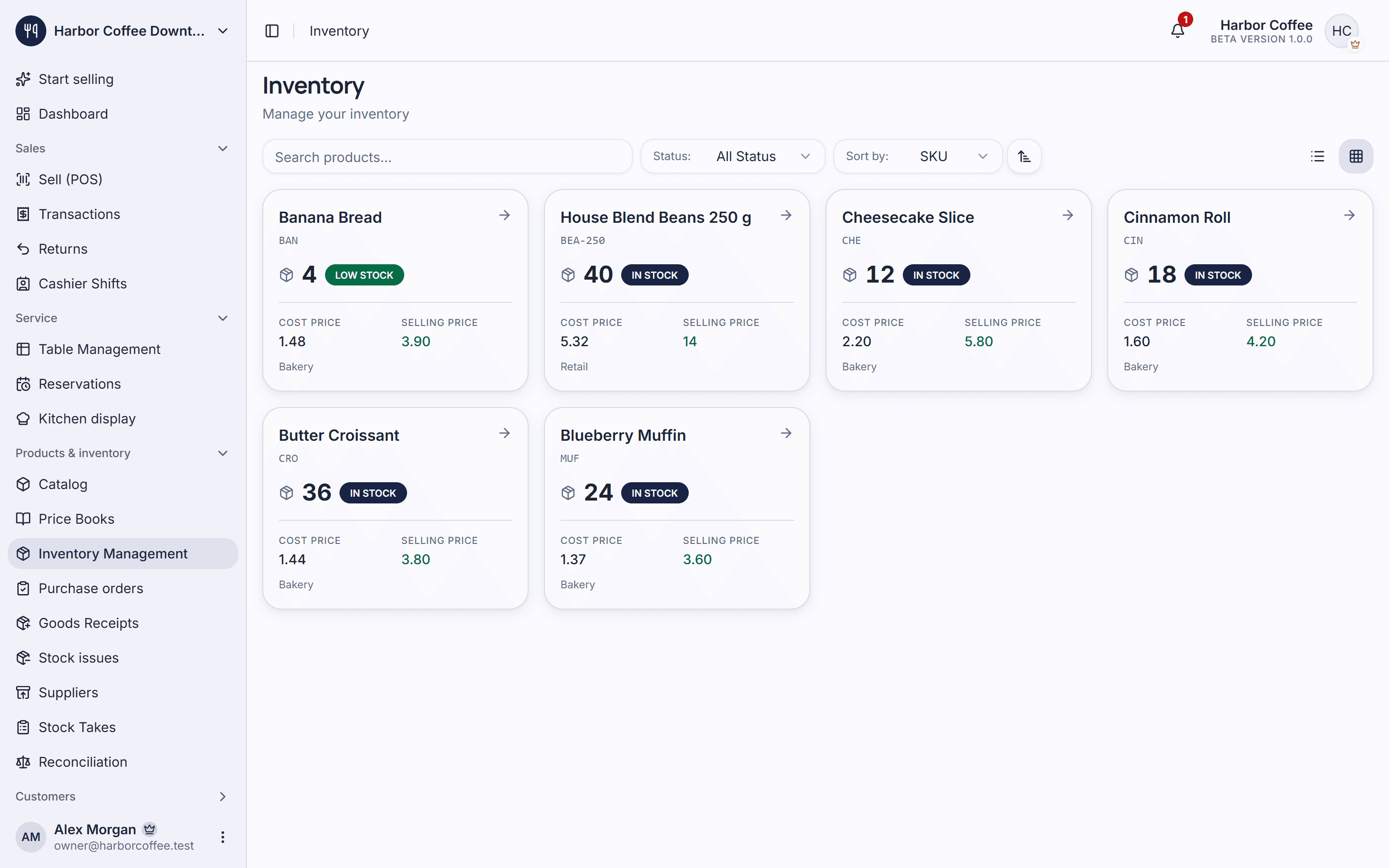
- Bestand für jede Variante
- Sehen Sie die vorhandene Menge jeder Variante an jedem Standort und den Verlauf jeder Änderung.
- Wareneingänge
- Erfassen Sie Lieferungen bei der Ankunft, damit Bestand und Kosten aktuell bleiben.
- Warenentnahmen
- Entnehmen Sie Ware für die Küche oder anderen internen Bedarf, mit einem Beleg, der den Grund nennt.
- Lieferanten
- Führen Sie Ihre Lieferanten und deren Kontaktdaten direkt bei den Produkten, die sie liefern.
- LieferantenbestellungenAb Pro
- Schreiben Sie eine Bestellung an einen Lieferanten und machen Sie daraus einen Wareneingang, sobald die Lieferung eintrifft.
- InventurAb Pro
- Zählen Sie, was wirklich im Regal steht, und lassen Sie Piee POS die Differenz korrigieren.
- BestandsabgleichAb Pro
- Gleichen Sie den erfassten Bestand mit dem Verlauf seiner Bewegungen ab und finden Sie, wo die Zahlen auseinandergelaufen sind.
Kunden und Marketing
Behalten Sie im Blick, wer bei Ihnen kauft, und geben Sie Ihren Kunden einen Grund wiederzukommen.
- Kundenliste
- Speichern Sie Ihre Kunden, ordnen Sie sie Verkäufen zu und sehen Sie, wer bei Ihnen kauft.
- AktionenAb Starter
- Richten Sie Rabatte und Aktionscodes ein und nutzen Sie sie an der Kasse.
- TreuepunkteAb Starter
- Kunden sammeln Punkte auf ihre Einkäufe und lösen sie bei einem späteren Besuch ein.
Ihr Team
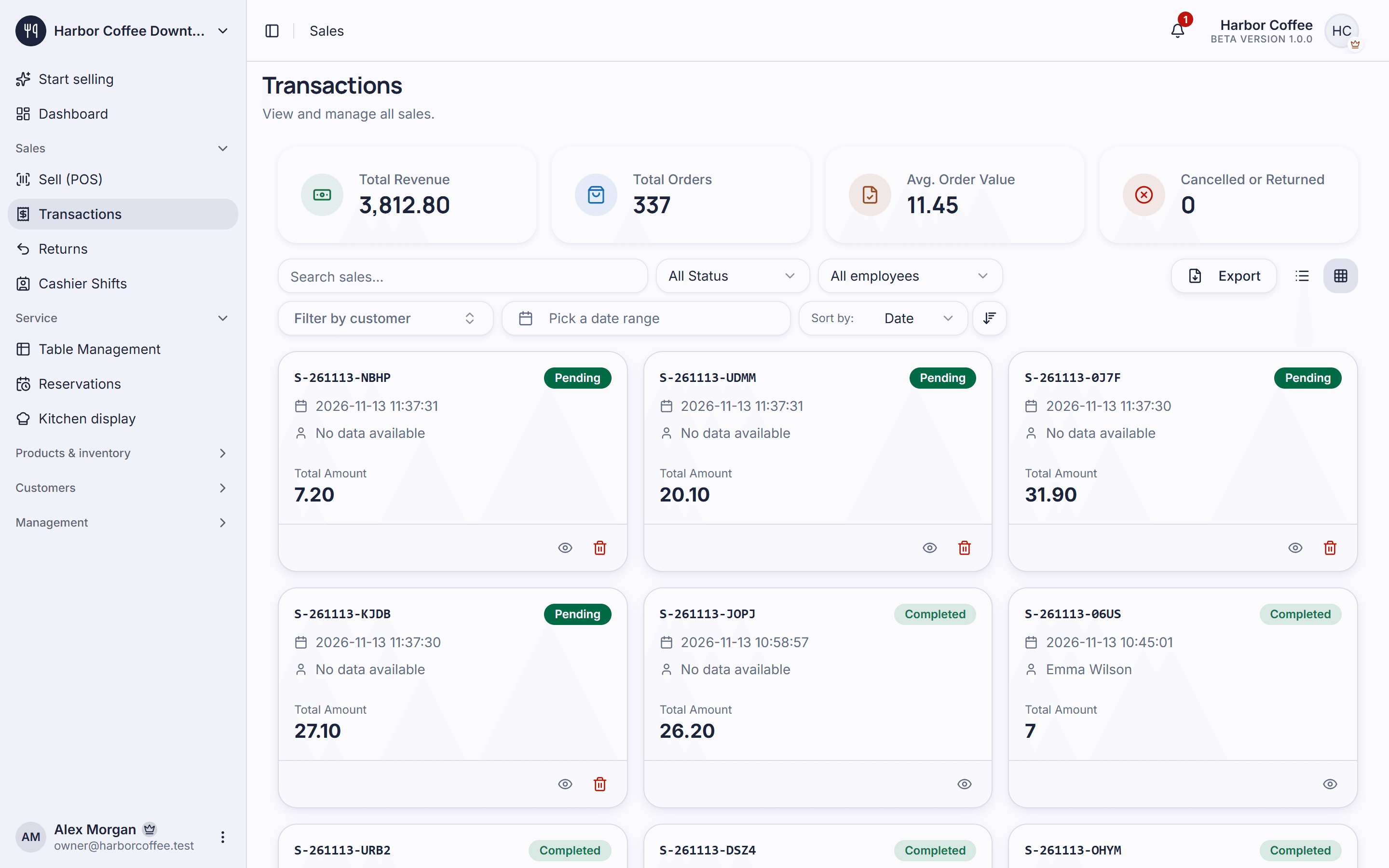
Geben Sie jeder Person ein eigenes Konto und legen Sie genau fest, was sie sehen und tun darf.
- Mitarbeiterkonten
- Laden Sie alle Mitarbeitenden per E-Mail zu einem eigenen Konto ein; keine geteilten Passwörter.
- Rollen und Berechtigungen
- Vordefinierte Rollen legen fest, was jede Person öffnen und ändern darf, Standort für Standort.
- Eigene RollenAb Pro
- Legen Sie eigene Rollen an und wählen Sie deren Berechtigungen einzeln aus.
- Zeiterfassung und StundenzettelAb Pro
- Ihr Personal stempelt ein und aus, auch per QR-Code, und Sie erhalten Dienstpläne und Stundenzettel.
Unternehmen
Behalten Sie einen oder mehrere Standorte im Blick, in Ihrer Sprache, und nehmen Sie Ihre Verkaufsdaten mit.
- Mehrere Standorte
- Führen Sie mehrere Standorte über ein Konto, jeden mit eigenem Bestand, eigenen Schichten und Einstellungen. Die Zahl der Standorte hängt von Ihrem Plan ab.
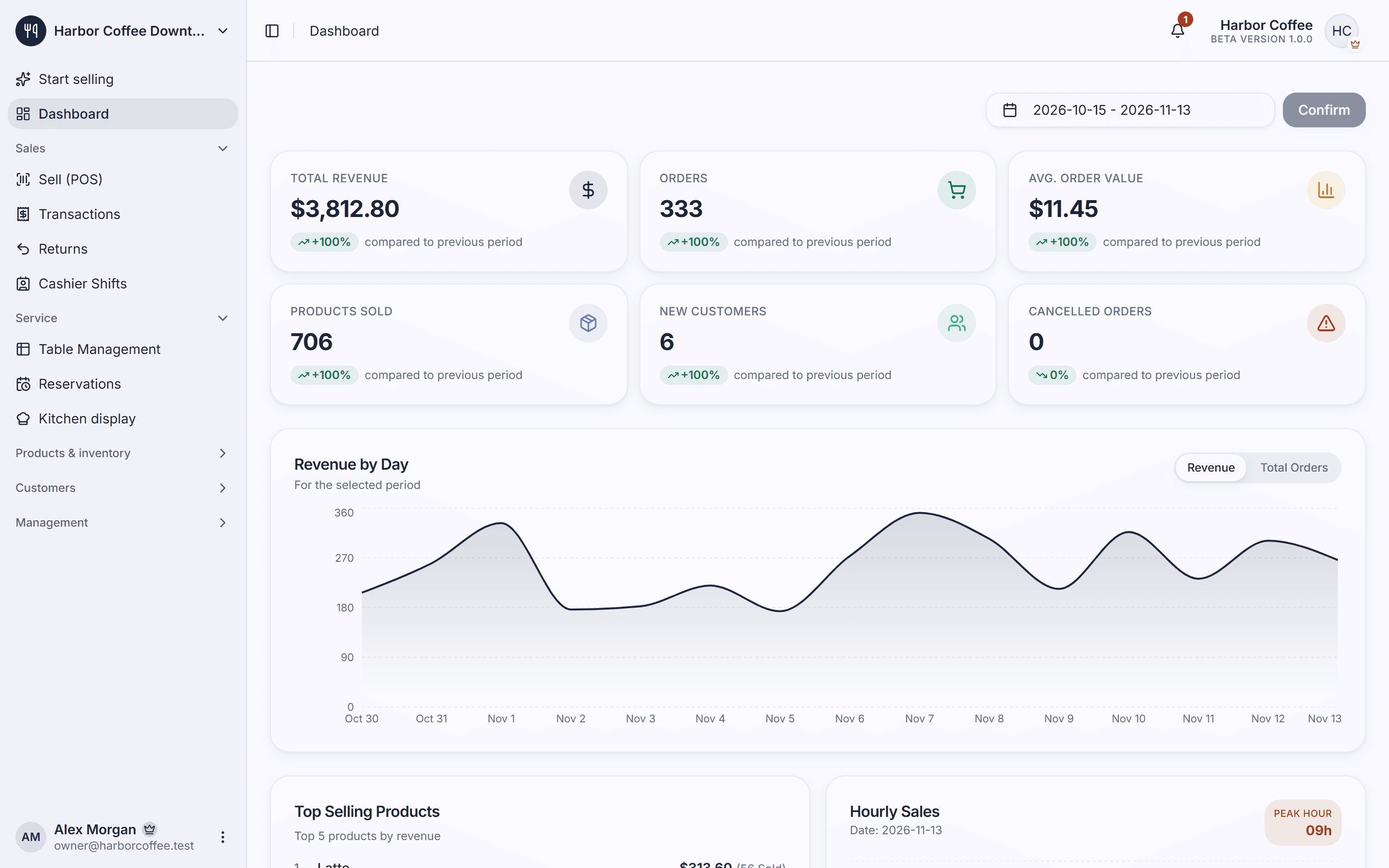
- Übersicht
- Umsatz, meistverkaufte Produkte, Verkäufe nach Stunde, Zahlungsarten und umsatzstärkste Mitarbeitende, für jeden Zeitraum und Standort.
- Export nach Excel
- Laden Sie Ihre Verkäufe als Excel-Dateien herunter, für Ihre Buchhaltung oder eigene Auswertungen.
- Ihre eigenen Zahlungsarten
- Legen Sie fest, wie Ihre Kunden zahlen, etwa bar, mit Karte, per Überweisung oder E-Wallet, und ordnen Sie jeden Verkauf einer Zahlungsart zu. Piee POS erfasst die Zahlung; es wickelt keine Kartenzahlungen ab.
- Eine App in vielen Sprachen
- Die App gibt es in einem Dutzend Sprachen, und jede Person wählt ihre eigene.
- Helle, dunkle und farbige Designs
- Heller oder dunkler Modus und eine Auswahl an Farbdesigns, pro Person einstellbar.
KI, mit Ihrem eigenen Schlüssel
Optionale Helfer, die mit Ihrem eigenen API-Schlüssel von Google, OpenAI oder Anthropic laufen. Ausgeschaltet, bis Sie sie einschalten.
- Bestellen per Sprache
- Sprechen Sie die Bestellung laut aus, und sie landet im Warenkorb, wo Sie sie prüfen können.
- KI-Assistent
- Lassen Sie ihn Änderungen an Produkten, Preisen, Kunden oder Lieferantenbestellungen vorbereiten. Er zeigt, was er tun wird, und nichts wird gespeichert, bevor Sie bestätigen; bestätigte Änderungen werden protokolliert.
Richten Sie Ihr Geschäft noch heute ein
Legen Sie ein Konto an, fügen Sie Ihre Produkte hinzu und nehmen Sie Ihre erste Bestellung auf. Der kostenlose Plan ist zeitlich nicht begrenzt.